- 9月 16 週三 202007:16
信義A13遠百大停電! 23人一度困電梯
- 8月 18 週二 202018:29
發信軟體
喔喔 發信軟體
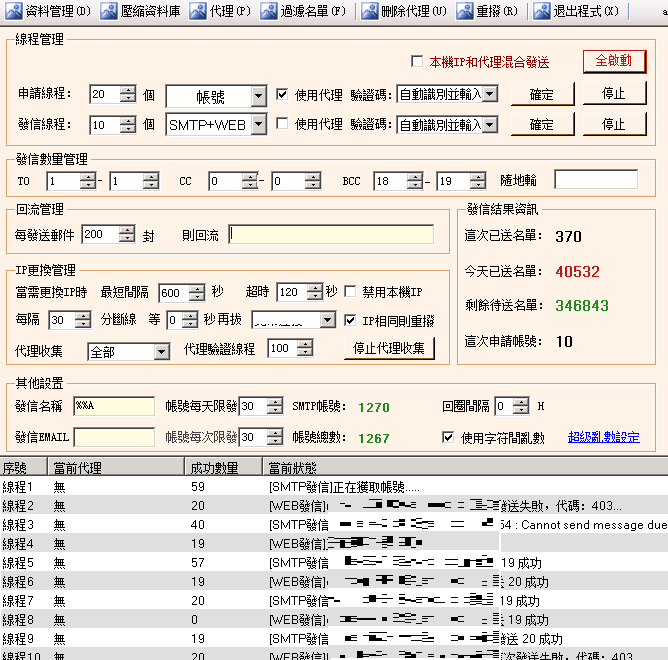
按下全啟動即可,一鍵啟動 !
記者馮珮汶/台北報導各位單身族注意,趕緊吃起來!日本東京燒肉品牌「燒肉LIKE」主打一個人也能用餐,進軍台灣後受到不少人的歡迎,去年四月來台開設首家店舖,開幕以來即引爆單人燒肉風潮,至今仍為社群高討論度的排隊名店,最近更是推出限定的「燒肉日」,當日限定所有肉品(100g)單點半價優惠。▲燒肉LIKE將在8月29日推出單日限定的肉品半價優惠。(圖/業者提供)主打一個人也能吃的燒肉,一人燒肉創始店「燒肉LIKE」於8月29日「燒肉日」將推出當日限定所有肉品(100g)單點半價優惠,且全台門市當天前29名入店用餐的顧客,再享加碼「牛五花(100g) 」只要29元,專屬優惠回饋喜愛燒肉的消費者。▲燒肉LIKE將在8月29日推出單日限定的肉品半價優惠。(圖/業者提供)
按下全啟動即可,一鍵啟動 !
記者馮珮汶/台北報導各位單身族注意,趕緊吃起來!日本東京燒肉品牌「燒肉LIKE」主打一個人也能用餐,進軍台灣後受到不少人的歡迎,去年四月來台開設首家店舖,開幕以來即引爆單人燒肉風潮,至今仍為社群高討論度的排隊名店,最近更是推出限定的「燒肉日」,當日限定所有肉品(100g)單點半價優惠。▲燒肉LIKE將在8月29日推出單日限定的肉品半價優惠。(圖/業者提供)主打一個人也能吃的燒肉,一人燒肉創始店「燒肉LIKE」於8月29日「燒肉日」將推出當日限定所有肉品(100g)單點半價優惠,且全台門市當天前29名入店用餐的顧客,再享加碼「牛五花(100g) 」只要29元,專屬優惠回饋喜愛燒肉的消費者。▲燒肉LIKE將在8月29日推出單日限定的肉品半價優惠。(圖/業者提供)
- 8月 09 週日 202003:26
發信軟體 Windows 10磁碟佔用100%?試試用這8種方法搞定它
喔喔 發信軟體
按下全啟動即可,一鍵啟動 !
發信軟體
本文來自太平洋電腦網 經常有網友抱怨自己的Win10運行太慢,打開任務管理器一看,磁碟佔用率100%。其實這個問題在Win10中已經非常普遍了,幾乎每一台電腦都遭遇過類似尷尬。那麼我們到底該如何操作,才能防止硬碟佔用100%呢?今天小編就給大家支上幾招。 1。 關閉診斷跟蹤 診斷跟蹤(DiagTrack)是Win8.1開始增加的一項新功能,主要用於收集PC信息,以幫助微軟對其產品(Windows)進行跟蹤與完善。不幸的是,這項服務相當消耗系統資源,而且對於普通用戶來說,也沒有太多實際價值。 ·關閉方法: 1) 點擊Cortana搜索框,輸入「services」,進入服務面板; 2) 輸入「diag」,這時會看到四個以「Diagnostic」開頭的服務項; 3) 依次雙擊打開,並將啟動類型修改為「禁用」,關閉上述四組服務項; 4) 同樣的方法修改「Connected User Experiences and Telemetry」,將其啟動類型設為「禁用」;  關閉診斷跟蹤 2。 修改為平衡電源模式 這個問題往往出現在機械硬碟或者機械盤與固態盤混搭的系統中,現象同樣是硬碟100%佔用。 ·解決辦法: 1) 打開「設置」→「系統」→「其他電源設置」; 2) 修改默認電源計劃為「平衡」;
  修改默認電源計劃為「平衡」 3。 Win10更新ing 很多次小編都受到了這個問題困擾,原本優化得好好的系統,工作時卻發現異常卡頓,後來才發現原來是Win10正在自動更新,這個問題尤其會出現在那些已加入Windows Insider計劃的用戶中。 解決辦法也很簡單,要麼改回慢速模式,減少Win10的自動更新頻率,要麼直接退出Windows預覽體驗計劃,僅在大版本時手動更新。而這種情況,事實上更適合那些生產力設備。
  降低Win10更新頻率 4。 嘗試優化驅動 Win10能夠搞定絕大多數硬體,以至於很多人都忽略了裝完系統還要安裝驅動這件事,尤其是SATA驅動,Win10往往會用一種更穩定的驅動來支持它,但卻可能引發各種各樣的問題。如果你的電腦經常卡頓,卻又久久查不出問題,那麼就可以考慮這個原因。下載一款驅動精靈或者驅動大師,然後根據軟體推薦,升級一下驅動試試。
  嘗試升級驅動 5。 4K對齊及SATA模式 這個問題主要出現在固態硬碟用戶中,如果你的電腦使用了SSD,但日常使用卻感覺不到明顯的提速,那麼就可以考慮一下,是否屬於硬碟4K未對齊。 通俗來講,4K對齊是指硬碟與操作系統共用同一個存儲標準,以避免數據被多次拆分。而完整的4K對齊,其實分為兩部分,分區對齊以及BIOS中是否開啟了AHCI模式。
  使用AS SSD Benchmark檢查4K對齊 檢查4K對齊可以使用AS SSD Benchmark這款小工具,這是一款綠色軟體,體積不到1MB。啟動軟體后,即自動對當前硬碟進行檢測。其中「iaStorA」和「xxxx K」是兩個最重要指標,上面的代表AHCI模式是否開啟,下面的代表4K是否對齊。如果有一個項目未顯示OK,那麼就可以確定是它導致的系統卡頓,進而繼續處理。
  AHCI需要進入BIOS模式開啟 AHCI開啟比較簡單,直接進入BIOS查找「SATA模式」即可。而4K對齊則需要重新對硬碟分區,並在分區時勾選4K對齊選項(也可以直接利用Win10安裝程序分區)。需要注意的是,無論哪種情況,都會對硬碟數據造成損失,重要文件請先自行備份。 6。 增加物理內存 雖然微軟一直宣稱Win10對於內存的需求並不高,但實際上,4GB系統與8GB系統在運行同一版本Win10時,速度是絕對不一樣的。如果你的內存小於4GB(或者更小),還是趁早為電腦添加一條新內存吧,以現在的內存價格來說,正是出手的好時機(悄悄地說,雙通道效能更高哈~)。
  7。 機械硬碟關閉Windows Search和SuperFetch 如果你的電腦使用的是機械硬碟,那麼建議關閉Windows Search和SuperFetch兩項服務,因為這兩項服務將明顯增加硬碟的日常讀寫,從而導致系統響應卡頓。但對於固態硬碟用戶,這一點是完全不必擔心的,首先固態硬碟的響應速度很快,即便是有讀寫對於其他工作的影響也會很小。另一點則是,Windows Search和SuperFetch從本質上說也是一種系統優化服務,長期使用能夠讓系統速度更佳。
  機械硬碟關閉上述服務 ·關閉方法: 1) 點擊Cortana搜索框,輸入「Services」,進入服務面板; 2) 搜索「sysmain」,雙擊打開它,並將啟動類型修改為「禁用」(老版Win10請搜索「Superfetch」服務); 3) 同樣的方法處理「Windows search」,雙擊后將啟動類型修改為「禁用」即可; 8。 禁用「熔斷」、「幽靈」補丁 2018年,「熔斷」、「幽靈」兩組處理器漏洞曝光后,微軟曾緊急發佈過一系列補丁,用以臨時封堵Intel處理器所面臨的安全漏洞。然而這些補丁卻是以犧牲系統性能為代價的,據Intel官方數據統計,打入補丁之後,系統整體性能損失大約在2%-8%之間,且越是老款CPU影響越大。然而事實上,這兩組漏洞所造成的威脅遠沒有我們想像中大,但對於用戶電腦的性能拖累卻是實打實的。其實如果你的電腦僅僅是用於娛樂的家用電腦,完全可以禁用這一補丁,從而找回這部分丟失的系統性能,讓電腦更快。
  禁用「熔斷」、「幽靈」補丁] ·關閉方法: 1) 下載「InSpectre.exe」(點此下載),右擊以管理員身份運行; 2) 點擊主界面下方「Disable Meltdown Protection」和「Disable Spectre Protection」兩個按鈕; 3) 重啟電腦使設置生效,此時便可以體會到系統響應變快了;
  點擊「Disable Meltdown Protection」和「Disable Spectre Protection」兩個按鈕關閉補丁 寫在最後 有關Win10磁碟佔用率100%的問題,在網友圈中流傳很深。客觀地講,微軟在這一點上做得的確不夠好。與此同時,網上也一直在流傳一些如何避免磁碟出現100%佔用的帖子,比如關閉IPV6、關閉家庭組、開啟Skype寫入許可權……。但事實上這些技巧放到今天來說都已經失效,而且部分會影響到系統的一部分功能。 其實系統優化原本就是一柄雙刃劍,關閉某種服務的同時勢必會影響到另一項功能。發信軟體因此理性看待各種「技巧」,根據電腦的實際情況優化,才是最為重要的,這……或許才是今天這篇文章最想帶給大家的!
按下全啟動即可,一鍵啟動 !
發信軟體
本文來自太平洋電腦網 經常有網友抱怨自己的Win10運行太慢,打開任務管理器一看,磁碟佔用率100%。其實這個問題在Win10中已經非常普遍了,幾乎每一台電腦都遭遇過類似尷尬。那麼我們到底該如何操作,才能防止硬碟佔用100%呢?今天小編就給大家支上幾招。 1。 關閉診斷跟蹤 診斷跟蹤(DiagTrack)是Win8.1開始增加的一項新功能,主要用於收集PC信息,以幫助微軟對其產品(Windows)進行跟蹤與完善。不幸的是,這項服務相當消耗系統資源,而且對於普通用戶來說,也沒有太多實際價值。 ·關閉方法: 1) 點擊Cortana搜索框,輸入「services」,進入服務面板; 2) 輸入「diag」,這時會看到四個以「Diagnostic」開頭的服務項; 3) 依次雙擊打開,並將啟動類型修改為「禁用」,關閉上述四組服務項; 4) 同樣的方法修改「Connected User Experiences and Telemetry」,將其啟動類型設為「禁用」;
- 8月 07 週五 202013:20
台南衛生局長陷不倫 疑揪女秘書車震
喔喔 edm軟體
按下全啟動即可,一鍵啟動 !
社會中心/綜合報導 【 08/05 11:24 發稿 | 14:10 更新:新增影音 】台南衛生局長陳怡捲外遇醜聞!一段行車紀錄器的錄音擋,讓陳怡跟鄭姓女秘書,雙雙身陷偷情風暴。發信軟體這段錄音擋,是2017年10月間,鄭女下班後載著陳怡,先是到台南晶英飯店參加晚宴,結束之後,接著開往台86線快速道路,不料卻在行經鄉間小路時,車子突然停下,雖然車前畫面一片漆黑,卻傳來鹹濕對話跟激情喊叫聲,時間長達近10分鍾,被鄭女丈夫發現後,氣的向法院提告。而陳怡形象重創,台南市長黃偉哲表示,靜待司法釐清真相後再行處理。▲台南衛生局長陳怡。(圖/資料照)
按下全啟動即可,一鍵啟動 !
社會中心/綜合報導 【 08/05 11:24 發稿 | 14:10 更新:新增影音 】台南衛生局長陳怡捲外遇醜聞!一段行車紀錄器的錄音擋,讓陳怡跟鄭姓女秘書,雙雙身陷偷情風暴。發信軟體這段錄音擋,是2017年10月間,鄭女下班後載著陳怡,先是到台南晶英飯店參加晚宴,結束之後,接著開往台86線快速道路,不料卻在行經鄉間小路時,車子突然停下,雖然車前畫面一片漆黑,卻傳來鹹濕對話跟激情喊叫聲,時間長達近10分鍾,被鄭女丈夫發現後,氣的向法院提告。而陳怡形象重創,台南市長黃偉哲表示,靜待司法釐清真相後再行處理。▲台南衛生局長陳怡。(圖/資料照)
- 8月 05 週三 202004:26
菜鳥爆砍37分創生涯新高 金塊破雷霆
喔喔 發郵件軟體
按下全啟動即可,一鍵啟動 !

本文來自: https://tw.news.yahoo.com/nba-%E8%8F%9C%E9%B3%A5%E7%88%86%E7%A0%8D37%E5%88%86-%E9%87%91%E5%A1%8A%E7%
按下全啟動即可,一鍵啟動 !
記者鄭廷瑋/綜合報導
丹佛金塊復賽首戰以20分之差慘敗給邁阿密熱火,今(4日)於第2戰迎來反彈,菜鳥Michael Porter Jr.狂轟生涯新高37分,延長賽換一哥約基奇(Nikola Jokic)發威,終場121:113擊敗奧克拉荷馬雷霆,奪下復賽首勝。
金塊菜鳥Michael Porter Jr.狂轟生涯新高37分。(圖/翻攝自NBA官方推特)
Porter Jr.此役手感發燙,全場16次出手命中12球,包含三分球6投4中,罰球9罰全中,取得全場最高、也是生涯新高37分,外帶12籃板、1助攻、1抄截、1阻攻。
檢視相片
金塊一哥Nikola Jokic「大三元」,延長賽發威獨得8分。(圖/翻攝自推特)
Jokic則是21投10中、罰球11罰10中取得全場次高30分,外帶12籃板、10助攻、2抄截「大三元」,其中多達8分來自延長賽,率隊在延長賽打出12:4攻勢碾壓對手。
雷霆以明星後衛「CP3」Chris Paul的23分、8助攻表現最佳,義大利射手Danilo Gallinari三分球9投4中挹注20分,新生代潛力新星Shai Gilgeous-Alexander取得24分、5籃板、3顆三分球好表現。
賽後金塊續居西區第3,下一戰將與力拼季後賽席次的「黑衫軍」聖安東尼奧馬刺交手。雷霆續居西區第6,下一戰將與西區龍頭洛杉磯湖人強碰。
▼Michael Porter Jr.狂轟生涯新高37分。(影片來自YouTube-NBA on ESPN頻道,若遭移除請見諒)
本文來自: https://tw.news.yahoo.com/nba-%E8%8F%9C%E9%B3%A5%E7%88%86%E7%A0%8D37%E5%88%86-%E9%87%91%E5%A1%8A%E7%